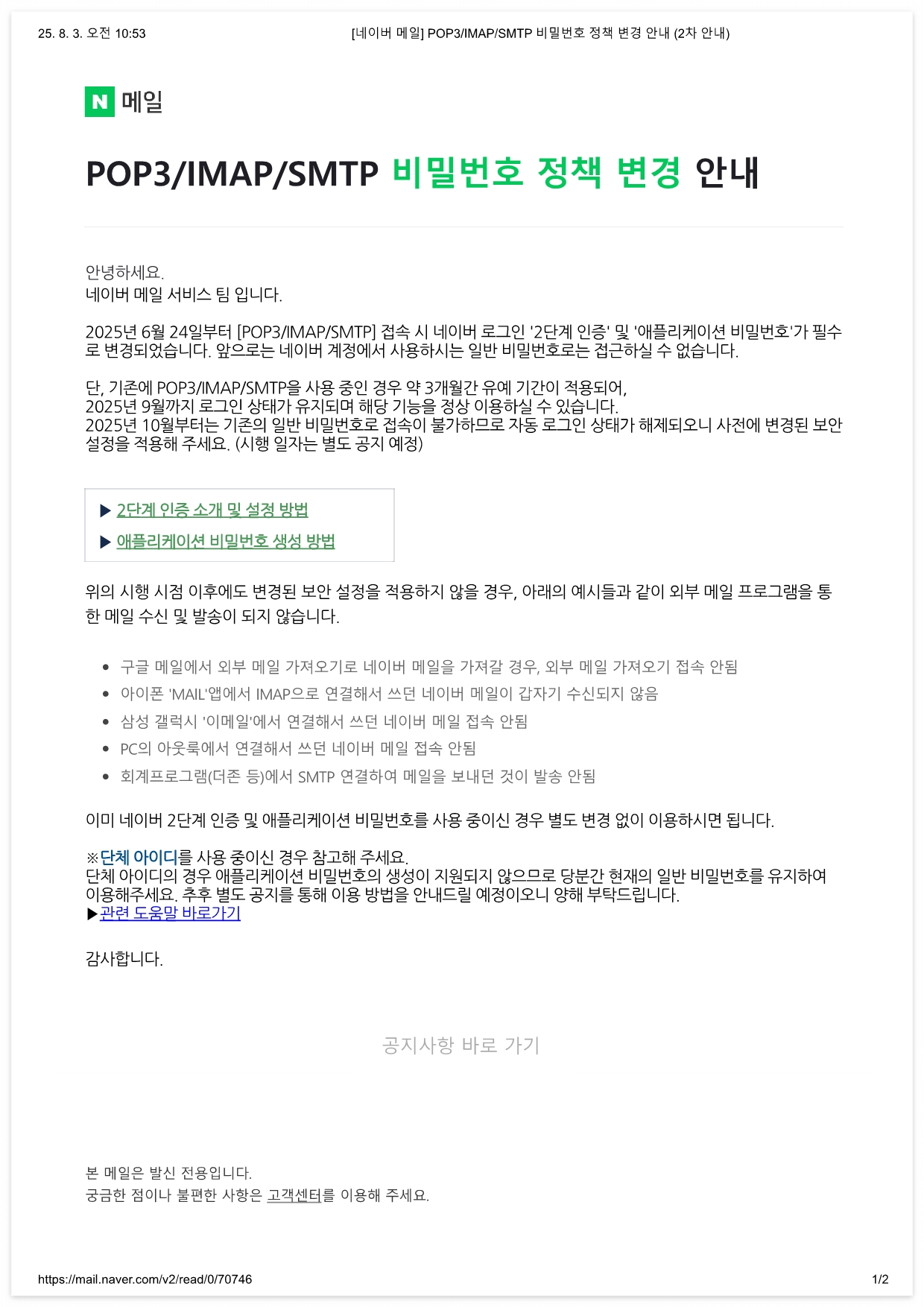
최근 네이버가 외부 메일 프로그램 접속에 대한 보안 정책을 강화하면서, 오는 2025년 9월부터는 아이폰 메일앱 등 외부 메일 앱에서 네이버 메일을 사용하려면 반드시 ‘앱 비밀번호’를 설정해야 합니다.
아직은 유예기간이라 기존 비밀번호로도 메일 송수신이 가능하지만, 갑자기 “비밀번호가 틀렸습니다” 같은 오류 메시지가 뜨거나, 메일이 수신되지 않는 상황이 올 수 있어요 😥
이번 글에서는 아이폰 메일앱에서 네이버 메일을 계속 쓰기 위해 꼭 알아야 할 조치사항과 앱 비밀번호 발급 및 설정 방법을 쉽게 정리해드릴게요.

🔒 왜 앱 비밀번호가 필요한가요?
예전에는 아이폰 메일앱이나 아웃룩, 썬더버드 같은 외부 메일 프로그램에서도
네이버 메일 계정의 기본 비밀번호만 입력하면 문제없이 메일을 주고받을 수 있었어요.
하지만 네이버는 개인정보 보호 및 계정 보안 강화를 위해,
2025년 6월 24일부터 POP3/IMAP/SMTP 방식의 외부 접속 시, ‘앱 비밀번호’ 사용을 의무화하는 정책을 시행했습니다.
📌 POP3/IMAP/SMTP는 외부 메일앱이 네이버 메일 서버에 접속할 때 사용하는 방식이에요.
즉, 웹브라우저가 아닌 아이폰 기본 메일앱, 아웃룩, 삼성 메일앱 등 외부 프로그램을 통해 메일을 사용할 때 적용되는 접속 방식입니다.
다행히 현재(2025년 8월 기준)는 약 3개월간의 유예기간이 적용되어 있어,
2025년 9월까지는 기존 비밀번호로도 접속이 가능합니다.
그러나 9월 이후에는 앱 비밀번호가 설정되어 있지 않으면
📌 “비밀번호 오류”, “로그인 실패”, 메일 송수신 불가 등의 문제가 발생하게 될 거예요.
이러한 조치는 단순히 귀찮은 변경이 아니라,
스마트폰 분실, 해킹 시도, 악성 프로그램 등을 통한 외부 로그인 시도로부터
네이버 계정을 보호하고 사용자 보안을 강화하기 위한 필수 대응이에요.
조금 번거로워도, 한 번 설정만 해두면 안전하게 메일을 계속 사용할 수 있습니다 💡
✅ 어떤 사용자가 해당되나요?
아래 항목 중 하나라도 해당된다면,
🔐 앱 비밀번호 설정이 반드시 필요합니다.
- 📱 아이폰 기본 메일앱(iOS Mail)에서 네이버 메일을 연동해 사용하는 분
- 💻 Outlook(아웃룩), Thunderbird(썬더버드), Gmail 앱 등 외부 앱에서 네이버 메일을 추가해 사용하는 분
- 📱 삼성, LG 스마트폰의 기본 메일앱에서 네이버 메일을 연동해 사용하는 분
🔸 즉, “네이버 웹사이트나 공식 앱이 아닌 외부 프로그램을 통해 메일을 사용하는 모든 사용자”는 해당됩니다.
❌ 반면, 다음과 같은 방식으로 사용하는 분은 조치할 필요 없어요:
- 크롬, 사파리, 엣지 등 \웹브라우저에서 https://mail.naver.com 접속해 메일을 확인하는 경우
- 네이버 공식 ‘네이버 메일’ 앱을 통해 메일을 확인하는 경우
위 방식은 POP/IMAP 방식이 아닌 웹 또는 자체 앱 방식 접속이기 때문에
현재처럼 네이버 로그인 비밀번호만으로도 문제 없이 사용 가능합니다.
🔧 앱 비밀번호 발급 및 설정 방법
※ 현재(2025년 8월 기준)까지는 기존 비밀번호로도 메일 송수신이 가능한 유예기간입니다. 하지만 2025년 9월부터는 앱 비밀번호 미설정 시 외부 앱 접속이 완전히 차단될 예정이니, 지금 미리 설정해두면 훨씬 편리하게 대비할 수 있어요 👇
① 네이버 2단계 인증 먼저 설정
- 네이버 보안 설정 페이지에 로그인
- 2단계 인증이 되어 있어야 앱 비밀번호 발급이 가능해요
- 설정이 안 되어 있다면, 휴대폰 번호나 인증 앱으로 먼저 인증을 완료해주세요
📌 2단계 인증이 없으면 앱 비밀번호 메뉴 자체가 보이지 않습니다.
네이버
네이버에 로그인 하고 나를 위한 다양한 서비스를 이용해 보세요
nid.naver.com
② 앱 비밀번호 발급하기
- 같은 페이지에서 ‘앱 비밀번호 관리’ 메뉴 클릭
- ‘새 앱 비밀번호 발급’ 버튼 선택
- 용도는 ‘메일’, 기기명은 예: iPhone Mail 입력
- 확인 클릭 시 16자리 비밀번호가 생성됩니다
📌 재확인이 불가능하니 반드시 복사해 저장해두세요!
③ 아이폰 메일앱에서 비밀번호 변경
- 아이폰 설정 > Mail > 계정 > 네이버 계정 선택
- 비밀번호 항목에 발급받은 앱 비밀번호 입력
- 저장 후 메일앱 재실행 → 메일 정상 송수신 확인
📌 오류 메시지(“비밀번호가 틀렸습니다”)는 더 이상 뜨지 않게 됩니다.
💡 실사용 팁 & 주의사항
✅ 기존 네이버 비밀번호는 더 이상 외부 메일앱에서 사용할 수 없습니다.
✅ 앱 비밀번호는 외부 메일앱 전용으로, 네이버 웹 로그인에는 사용할 수 없습니다.
✅ 앱 비밀번호는 발급 즉시 복사해 저장해두세요. 보안상 이유로 재확인은 불가능합니다.
✅ 하나의 계정에 대해 여러 개의 앱 비밀번호를 기기별로 각각 발급할 수 있습니다.
예: 아이폰용, 아이패드용 따로 설정 가능
✅ 설정 후에도 메일이 정상 작동하지 않을 경우,
👉 기존 메일 계정을 삭제한 뒤 다시 추가하면 해결되는 경우가 많습니다.
✅ 메일앱에서 연동이 실패할 경우에는 발급한 앱 비밀번호를 다시 확인하거나,
네이버 보안설정에서 앱 비밀번호를 삭제 후 새로 발급받는 것도 방법입니다.
📌 마무리하며
저도 처음엔 단순히 비밀번호 입력 오류인 줄 알고 계속 다시 입력했었어요.
몇 번을 시도해도 메일이 안 되길래 당황했는데,
결국 고객센터를 통해 이번 보안 정책 변경 때문이라는 걸 알게 됐죠.
혹시 여러분도 비슷한 상황을 겪고 계시다면,
🔐 5분이면 끝나는 앱 비밀번호 설정으로 미리 대비해두는 것,
지금 꼭 추천드리고 싶어요 😊
메일이 갑자기 안 될 때는 정말 당황스럽잖아요.
그런 불편을 겪지 않도록, 여유 있을 때 미리 설정해두시면 훨씬 마음이 편하실 거예요!
'💾 IT > IT 꿀팁 & 인터넷' 카테고리의 다른 글
| AutoCAD 명령어 정리 PDF 공유 (0) | 2025.09.20 |
|---|---|
| Ender-3 V3 SE·엔더2 출력 재질과 필수 프로그램 완전 정리 (2) | 2025.09.01 |
| mm→inch 계산기 공유 (다운로드 실행형) (1) | 2025.06.29 |
| ERP 실행 시 알약 경고 ‘Gen:Variant.Ransom.Odin’ 해결기 (3) | 2025.04.23 |
| 고령화 시대의 답, 디지털 헬스케어 기술 (7) | 2024.12.15 |